Zugriff auf das Schulnetzwerk
- Passwortsicherheit
- Verwaltung Ihrer Benutzerdaten
- WLAN
- Zugang zum WLAN mit Android 11 und höher einrichten
- MAC-Adresse eines Gerätes rausfinden (Beispiele)
- Probleme bei der Anmeldung am WLAN mit Window-11-Geräten (Version 22H2)
Passwortsicherheit

Bild von Gerd Altmann auf Pixabay
Schützen Sie Ihre Identität!
Die wichtigste Regel überhaupt: Verwenden Sie für jeden Dienst ein anderes Kennwort!
Wenn Sie sich fragen: Wie soll ich mir dann alle Passwörter merken? Kein Problem, wenn Sie das clever angehen.
1. Denken Sie sich ein Satz aus, den Sie sich gut merken können.
Die Heinrich-Büssing-Schule ist eine tolle Schule!
2. Nehmen Sie nur die ersten Buchstaben der Wörter und die Sonderzeichen, hier z.B.
DH-B-SietS!
Damit haben Sie Großbuchstaben, Kleinbuchstaben und Sonderzeichen im Passwort. Jetzt noch ein Zahl.
3. Ersetzen Sie einen Buchstaben durch eine fast so aussehende Zahl, z.B.
DH-B-5ietS!
Jetzt haben Sie ein komplexes Kennwort. Aber immer noch nicht ist das Problem gelöst, dass Sie für jeden Dienst ein anderes Passwort verwenden sollen, deshalb...
4. Denken Sie sich ein Regel aus, wie Sie das erstellte Grundpasswort variieren können. Nehmen Sie z.B. das erste und das letzten Zeichen des Domänennamen des Dienstes, bei dem Sie sich ein Kennwort erstellen wollen.
Beispiel: Sie wollen sich beim Virtuellen Klassenbuch ein Passwort erstellen. Die Adresse der Webseite lautet:
https://www.virtueller-stundenplan.org/
Die Domäne ist hier "virtueller-stundenplan". Jetzt nehmen Sie ihr Grundpasswort und ergänzen es mit dem ersten und dem letzten Buchstaben der Domäne Adresse, also vn.
Ihr Kennwort für das virtuelle Klassenbuch würde dann: DH-B-5ietS!vn heißen.
Zweites Beispiel der Dienst Electude: https://hbs-braunschweig.electude.eu/ : DH-B-5ietS!ee
Prinzip verstanden? Sie sehen, dass Sie sich nur ein "Grundpasswort" merken müssen und durch die Variationen immer wieder verschiedene Passwörter für die Dienste haben. Bedenken Sie, dass die Kennwörter in Computersystemen als so genannter Hashwert gespeichert werden. Wird im Passwort auch nur ein Buchstabe geändert, sieht der Hashwert ganz anders aus.
Jetzt sind Sie dran! Seien Sie kreativ.
Verwaltung Ihrer Benutzerdaten
Sie können selbstständig Ihre Benutzerdaten ändern.
Ihr Passwort
Sie können Ihr Passwort jederzeit auf der Portalseite ändern.
Nutzen Sie dazu die Kachel "Passwort ändern"

Rücksetz-E-Mail-Adresse setzen
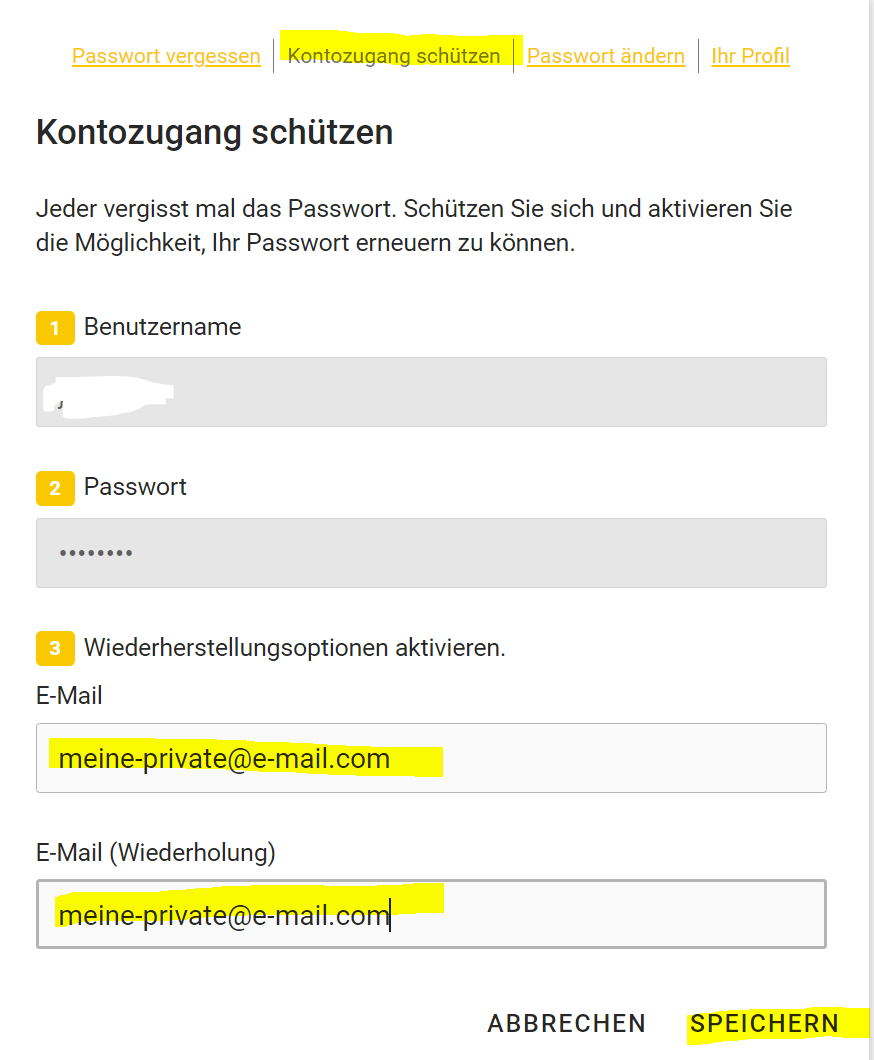
Damit Sie die Passwort-vergessen-Funktion nutzen können, müssen Sie eine alternative (private) E-Mail-Adresse im System hinterlegen. Klicken Sie dazu im Portal auf die Kachel "Passwort ändern", dann oben auf "Kontozugang schützen". Melden Sie sich an und geben Sie dann Ihre E-Mail-Adresse an und klicken dann auf "Speichern"
Kennwort vergessen
Sollten Sie Ihr Kennwort vergessen haben, können Sie selbständig zurücksetzen. Dazu ist es notwendig, dass Sie vorher eine "Rücksetz-E-Mail-Adresse" im System hinterlegt haben (siehe oben).
Um das Kennwort zurückzusetzen, öffnen Sie die Portalseite, klicken auf "Passwort ändern", dann oben auf "Passwort vergessen" und geben Ihren Benutzernamen ein. Klicken Sie dann 2x auf "Weiter". Ihnen wird dann vom System ein Link geschickt, wo Sie dann Ihr Kennwort neu setzen können.
Falls Sie keine private E-Mail-Adresse hinterlegt haben, wenden Sie sich an Ihre Klassenlehrkraft. Die kann Ihnen das Passwort dann zurücksetzen.
WLAN

Schülerinnen und Schüler können mit Ihre mobilen Geräte im WLAN der Schule arbeiten. Dazu müssen die Geräte freigeschaltet werden. Es werden aber nur Notebooks und/oder Tabletts ab ca. 10'' eingerichtet. Spielekonsolen, Smartphones o.ä. werden nicht aktiviert! Sie können maximal 2 Geräte, z.B. ein Notebook und ein Tablet anmelden.
Bei der Anmeldung gehen Sie folgendermaßen vor:
- Speichern Sie sich die unten stehende Vorlagedatei in Ihrem Klassenaustauschverzeichnis.
- Füllen Sie diese Datei vollständig aus. Bitte achten Sie besonders bei der MAC-Adresse auf die Richtigkeit Ihrer Eintragungen. Ansonsten kann sich das Gerät nicht im WLAN anmelden.
- Schreiben Sie bitte Ihre Nachnamen ohne Umlaute in die Liste: Müller -> Mueller
- Sollten Sie zwei Geräte anmelden wollen, setzen Sie beim zweiten Gerät hinter Ihrem Nachnamen eine "1".
- Wenn in Ihrer Klasse zwei Schülerinnen bzw. Schüler mit gleichem Nachnamen existieren und beide Geräte anmelden wollen, setzen Sie nach den Nachnamen direkt noch den Vornamen, z.B. MustermannConny.
- Wenn alle Schülerinnen und Schüler Ihrer Klasse ihre Geräte eingetragen haben, bitten Sie Ihre Klassenlehrkraft, diese Liste an den IT-Service zu schicken.
Sollten später noch weitere Geräte nachgemeldet werden müssen, verwenden Sie immer wieder dieselbe Datei, die Sie schon an den IT-Service schicken lassen haben. Fügen Sie die neuen Geräte in der Liste unten hinzu.

Anmeldung WLAN für Schülerinnen und Schüler
Die Zugangsdaten für das schulische WLAN lauten:
| SSID (Netzwerkname): | HBS-ucs |
| Verschlüsselung: | WPA2 enterprise |
| Benutzername |
intern\[Anmeldename] z.B. intern\meyer.tim |
| Kennwort: | *********** (eigenes Kennwort) |
| Netzwerkeinstellungen: | DHCP / automatisch beziehen |
|
Proxyservereinstellungen:
|
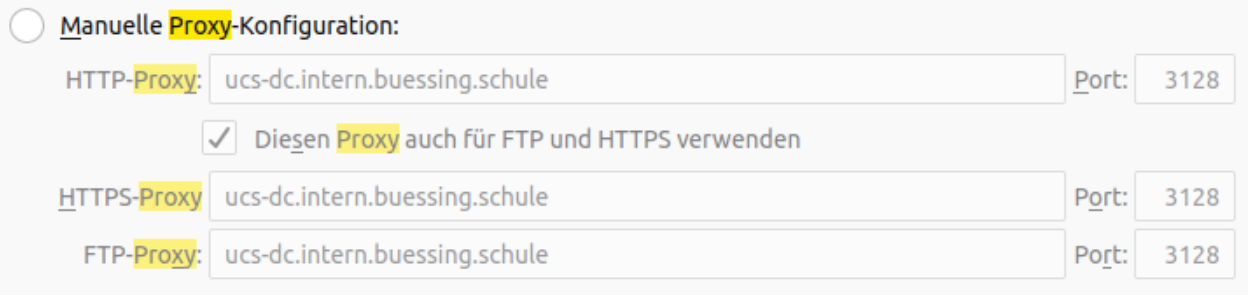
Adresse: ucs-dc.intern.buessing.schule Port: 3128
Als Proxy-Ausnahmen tragen Sie folgende Adresse ein: 10.0.0.0/8 oder 10.0.0.0 255.0.0.0
Wenn der Browser Sie auffordert, sich zu authentifizieren, verwenden Sie Ihre Schulnetz-Anmeldedaten.
|
|
Automatische Proxyeinstellung |
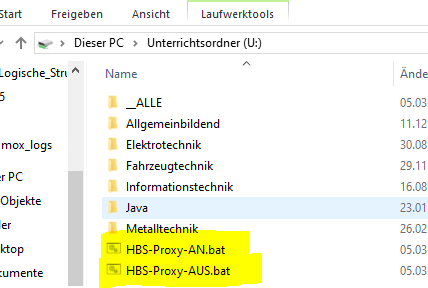
Wenn Sie einen Windows-PC haben, können Sie die Dateien HBS-Proxy-AN und HBS-Proxy-AUS ausführen, um den Proxy auf Ihrem lokalen System einzutragen und auch wieder auszutragen, damit Sie auch zu Hause oder in der Firma wieder im Internet surfen können. Am besten kopieren Sie sich diese Dateien einfach auf Ihren Desktop. Dann haben Sie sie immer schnell zur Verfügung.
Ggf. können Sie einfach Ihren Proxyserver direkt in Ihrem Betriebssystem automatisch eintragen lassen. Tragen Sie dazu in der Proxy-Einstellung Ihres Betriebssystems oder des Browsers folgende Adresse ein:
http://ucs-dc.intern.buessing.schule/proxy.pac
|
| Hinweis Proxy |
In manchen Systemen müssen Sie Adresse und Port in einem Formularfeld angeben. Verwenden Sie dann: ucs-dc.intern.buessing.schule:3128 |


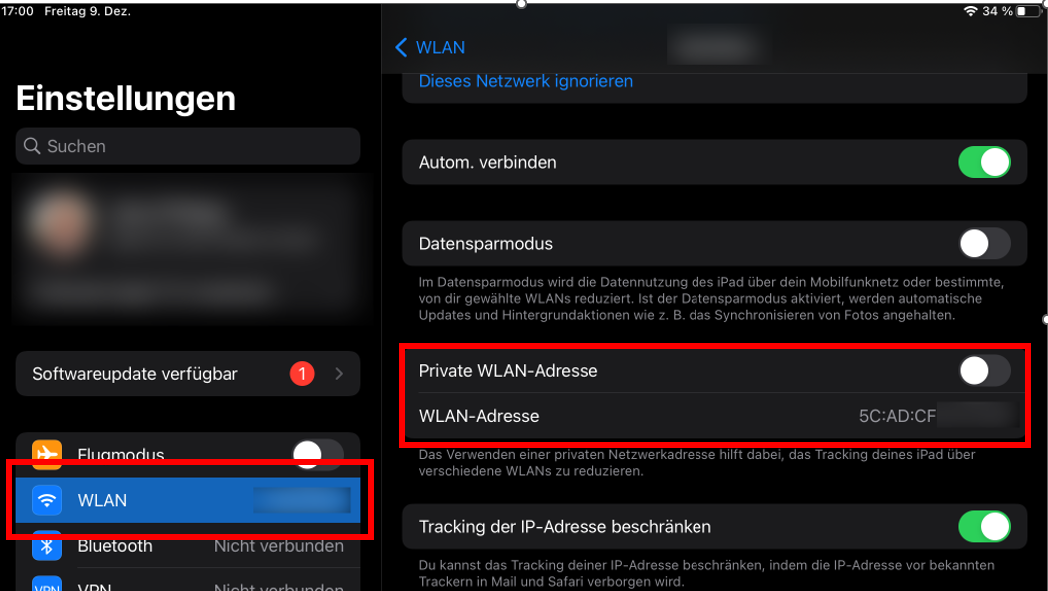
Wichtig: Achten Sie bei Ihren Geräten bitte darauf, dass die SuS die Option „Private WLAN-Adresse“ (oder ähnliche Einstellung) beim WLAN-Netz „HBS-ucs“ deaktivieren. Ansonsten wechselt das Gerät ständig die MAC-Adressen und die SuS haben keinen Zugriff auf das WLAN.
Zugang zum WLAN mit Android 11 und höher einrichten

Ab Android 11 müssen für die Einrichtung des WLAN-Zugang mehrere Schritte durchgeführt werden.
1. Zertifikat der Schule auf Gerät installieren
Öffnen auf Ihrem Gerät mit dem Chrome-Browser die Portalseite der Schule. Tappen Sie oben rechts auf das "Burger-Menü".
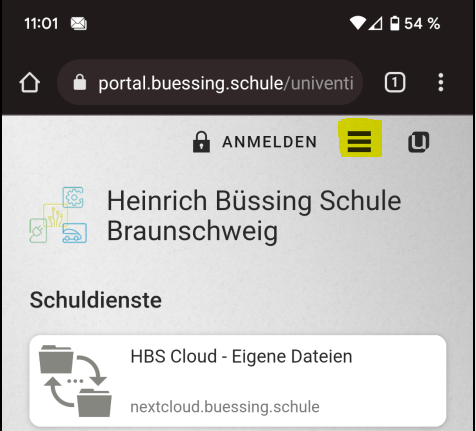
Tappen Sie auf "Zertifikate" und dann auf "Wurzelzertifikat" und speichern das Zertifikat auf Ihrem Gerät ab.
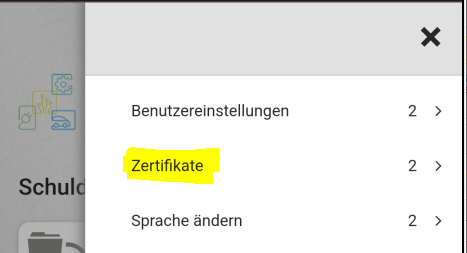

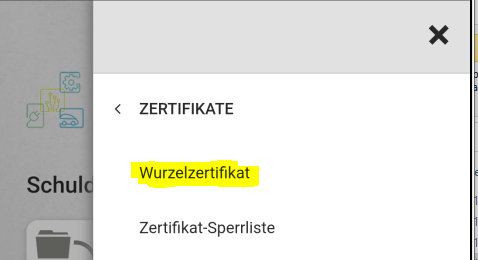
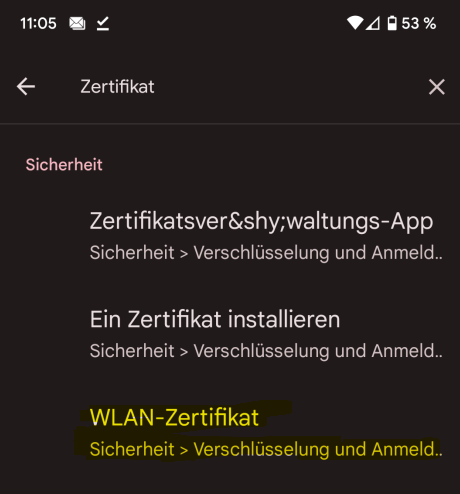
Öffnen Sie nun die Einstellungen Ihres Gerätes. Am Einfachsten ist es, die Suchfunktion zu nutzen und nach "Zertifikaten" zu suchen. Wählen Sie hier jetzt (zwei Mal) "WLAN-Zertifikat" aus.

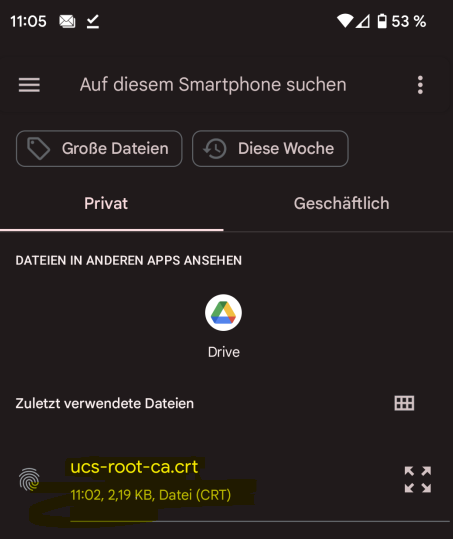
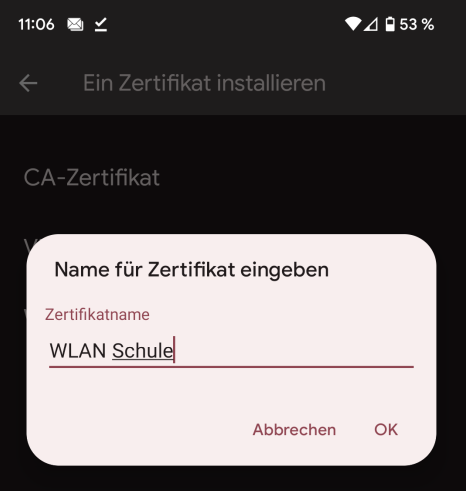
Im nächsten Schritt wählen Sie das Zertifikat, das Sie vorher heruntergeladen haben, aus und installieren es. Den Namen für das Zertifikat können Sie frei auswählen.
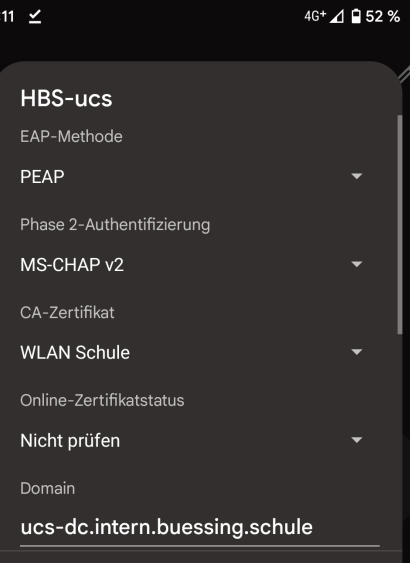
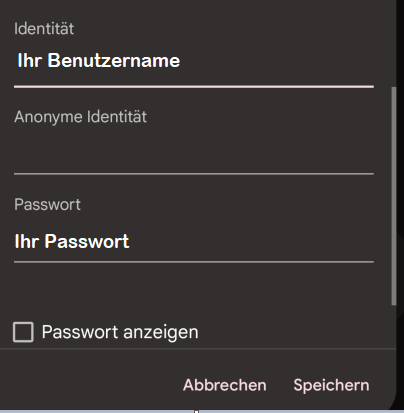
Nun können Sie sich mit dem WLAN der Schule verbinden. Nutzen Sie dabei folgende Daten. Für die Anmeldung verwenden Sie dann Ihre eigene Benutzername/Passwort-Kombination im Schulnetz. Speichern Sie Ihre Konfiguration ab.
MAC-Adresse eines Gerätes rausfinden (Beispiele)
Für den Zugang zum WLAN ist es notwendig, dass die MAC-Adresse mitgeteilt wird. Die MAC-Adresse ist die Hardware-Adresse Ihrer Gerät für die WLAN-Schnittstelle verwendet.
Hier zwei Beispiele, wie Sie die MAC-Adresse herausfinden können.
Android
Hier Android 13 bei einem Pixel Smartphone, aber das ist bei 11 und 12 ähnlich.
Sie können gleich über die Suche "wlan-mac-adresse" eingeben. Oder nach unten zu "Über das Telefon" navigieren und dann "WLAN-MAC-Adresse" des Gerätes wählen.
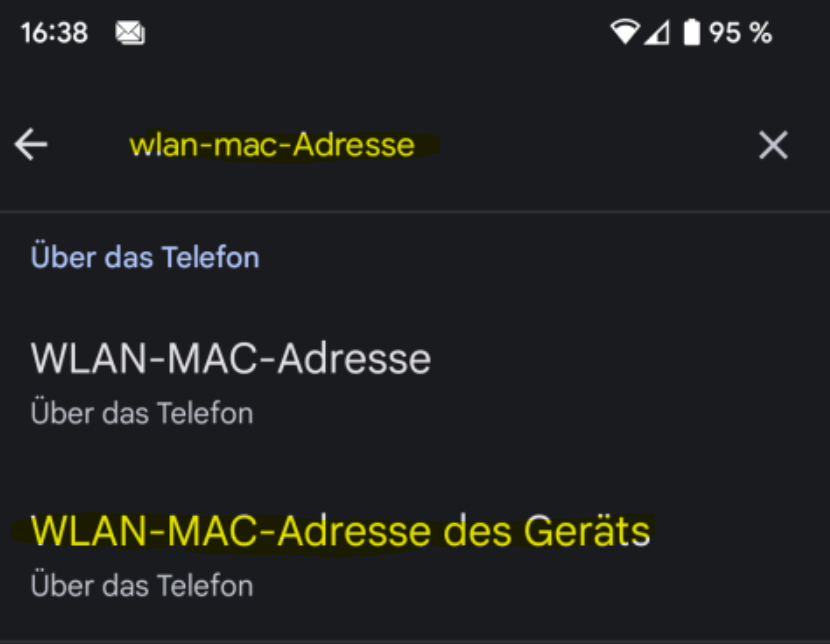
Die MAC-Adresse sind dann die 12-stellige Buchstaben-Zahlen-Kombination, meist durch Doppelpunkte getrennt.

iPad-OS
Ähnlich beim iPhone
Wählen Sie "Einstellungen" -> WLAN -> dann ein beliebiges WLAN -> Scrollen Sie zu "WLAN-Adresse". Wichtig: Deaktivieren Sie "Private WLAN-Adresse". Ansonsten wählt das Betriebssystem eine zufällige MAC-Adresse, die sich ständig ändert.
Probleme bei der Anmeldung am WLAN mit Window-11-Geräten (Version 22H2)

Mit der Version 22H2 von Windows 11, hat sich das Protokoll für den Zugriff auf das WLAN mit WPA Enterprise geändert. Zur Zeit ist unser Authentifizierungsserver noch nicht in der Lage, mit diesem Protokoll umzugehen. Das zeigt sich darin, dass die Anmeldung am "HBS-ucs"-WLAN nicht möglich ist.
Allerdings kann man Windows 11 dazu bringen, ein für das WLAN "HBS-ucs" kompatibles Protokoll für die Anmeldung zu verwenden. Dazu ist es notwendig einen Registry-Eintrag in Windows zu ergänzen. Das kann komfortabel über das Aufrufen der untenstehenden Datei machen.
Laden Sie sich folgende Datei auf Ihren PC: HBS-ucs-WLAN-Windows11-22H2.reg
Stellen Sie sicher, dass Sie als Benutzer mit administrativen Rechten angemeldet sind. Wenn Sie nur einen Benutzer auf Ihrem Gerät verwenden, sind Sie automatisch auch Administrator.
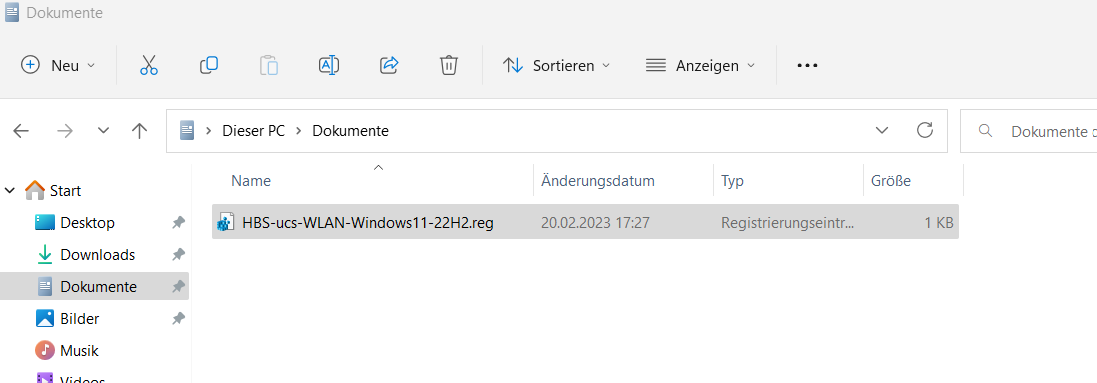
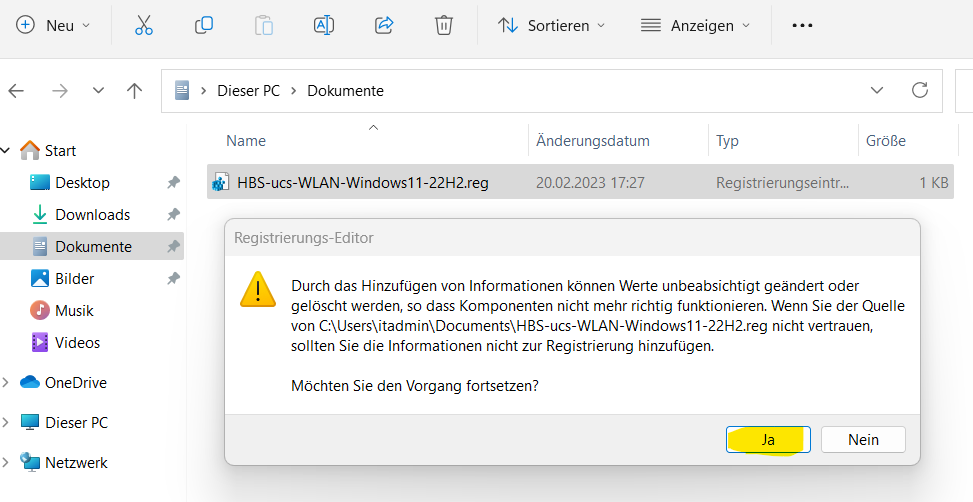
Führen Sie die Datei aus. Bestätigen Sie die folgende Abfrage der Benutzerkontensteuerung und klicken Sie im folgenden Dialog auf "Ja".
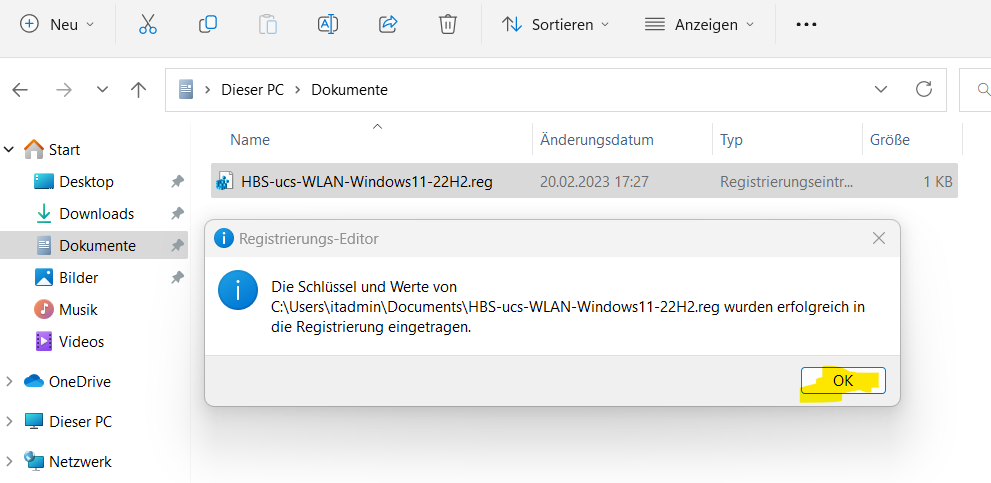
Über den erfolgreichen Import des Registry-Schlüssels werden Sie im folgenden Dialog informiert.
Nun sollten Sie in der Lage sein, sich am Schulnetz anzumelden.